Ritrovo

Guida di Ritrovo

Le schermate sono quelle vere dell’app (versione 0.40.6). Nomi, contatti e foto di persone sono sfocati.

Salvare un link

Dal telefono: nell’app dove stai guardando (Instagram, TikTok, Facebook, YouTube, Chrome…) tocca Condividi e scegli Ritrovo. Il link arriva anche se Ritrovo è chiuso e senza connessione.

Dall’app: il pulsante + apre Nuovo elemento con link, titolo e note. Basta uno dei tre: una nota senza link va benissimo per una lista di regali.

Dal computer: apri la versione web e, se vuoi, aggiungi il pulsante Salva in Ritrovo al browser (Impostazioni → Salva dai siti con un clic). Sugli schermi larghi elenco ed elemento stanno affiancati e i posti della mappa si aprono in un pannello accanto.

Se salvi due volte lo stesso link, Ritrovo te lo dice e non crea un doppione.

Se un post di Instagram, Facebook o TikTok non si lascia leggere, Ritrovo ti propone Apri e copia: copi la didascalia, torni in Ritrovo e la usi con un tocco. Conviene farlo prima di analizzare il link.
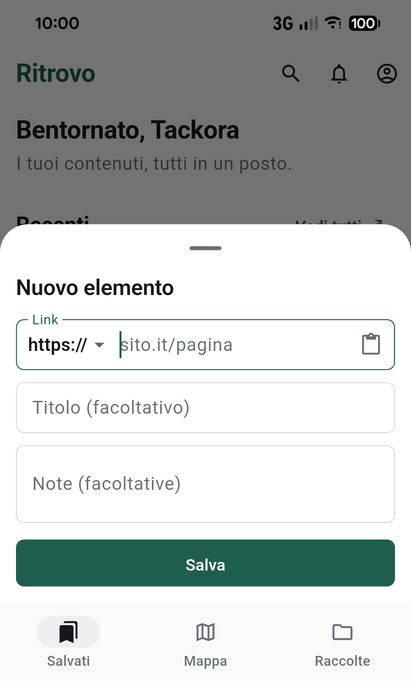
Il modulo Nuovo elemento con i campi Link, Titolo e Note
Il modulo del pulsante +.

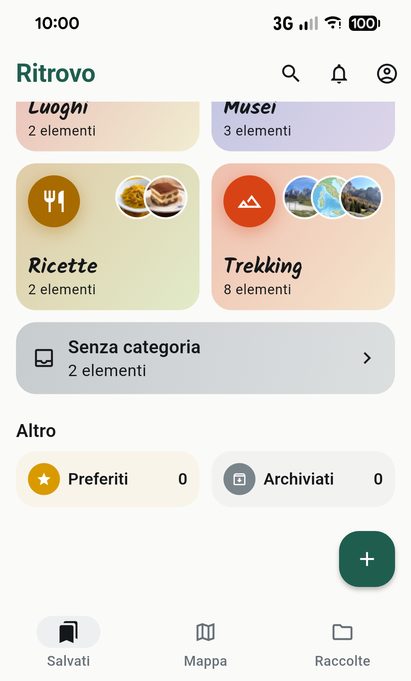
La Home

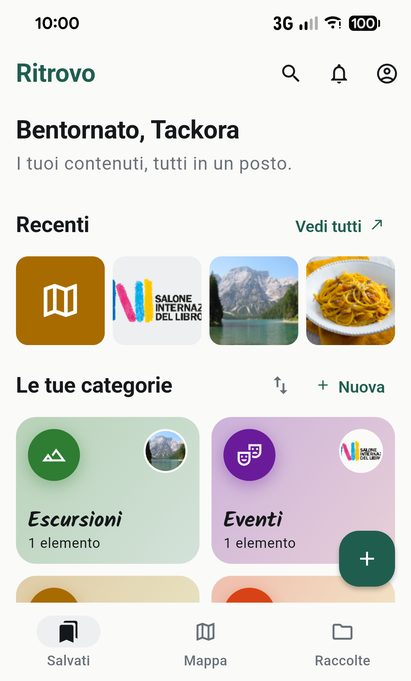
In alto i Recenti, con Vedi tutti per la lista completa. Sotto, Le tue categorie: ogni riquadro mostra quanti link contiene e le anteprime degli ultimi.

In fondo Senza categoria raccoglie i link ancora da sistemare, e in Altro trovi Preferiti e Archiviati.

Le icone in alto: salva dai siti, cerca, gite proposte (la campanella si accende quando ce n’è una) e account.

La Home con i Recenti e le categorie
Recenti e categorie.
Il fondo della Home con Senza categoria, Preferiti e Archiviati
Senza categoria, Preferiti, Archiviati.

Cosa capisce l’AI

Analizza con l’AI legge titolo, descrizione, note e il testo della pagina (per Instagram e TikTok la didascalia del post) e propone:

  • una scheda per ciò che riconosce: ricetta, evento con data e biglietti, locale con orari, telefono e prenotazione, escursione, itinerario, prodotti, oppure una scheda generica per qualsiasi altro argomento (per film e serie: titolo, anno, regista, attori e dove vederlo, se sono nel testo);
  • i luoghi, con l’indirizzo, da mettere sulla mappa;
  • una categoria (anche una tua, appena creata) ed etichette.

Niente viene applicato senza di te: tocchi Applica, Aggiungi ai luoghi o Ignora. Se l’AI automatica è accesa (Impostazioni), ogni link nuovo viene analizzato da solo e il risultato compare dopo qualche secondo.

Prima di rianalizzare un link già analizzato Ritrovo chiede conferma.

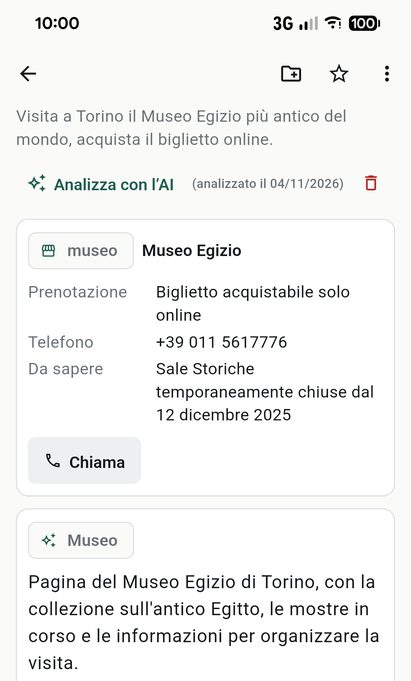
Il link del Museo Egizio con la scheda del museo (prenotazione, telefono, Chiama) e la scheda Visita al museo
La scheda del locale e quella generica.

Ricette e traduzioni

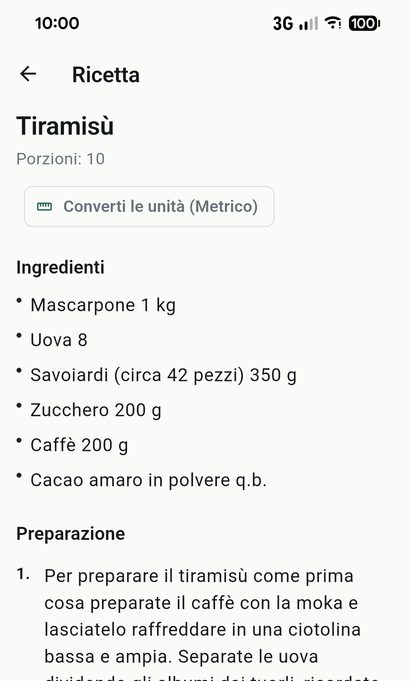
Quando un link contiene una ricetta compare Apri la ricetta: porzioni, ingredienti e passaggi numerati. Dai siti di cucina più noti la ricetta si legge dalla pagina, senza AI.

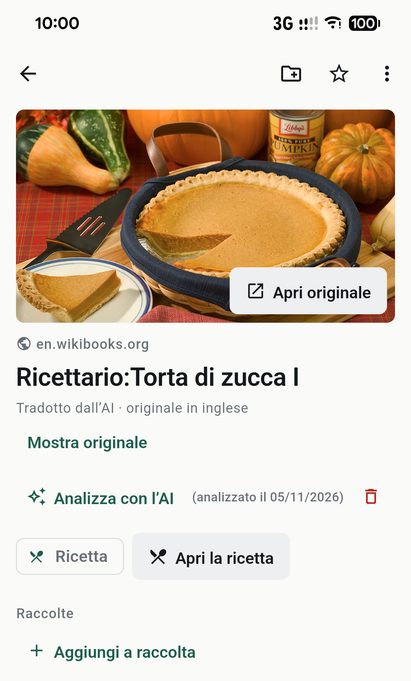
Un link in un’altra lingua mostra Traduci con l’AI: titolo, testo e ricetta vengono tradotti nella lingua dell’app e, se lo chiedi, le unità diventano metriche (tazze e once in grammi e millilitri). Mostra originale torna al testo di partenza; la traduzione resta solo su questo dispositivo.

La ricetta dei profiteroles con porzioni e ingredienti
Una ricetta letta dalla pagina.
Una ricetta inglese tradotta in italiano, con Mostra originale
Una ricetta tradotta dall’inglese.

Cercare e filtrare

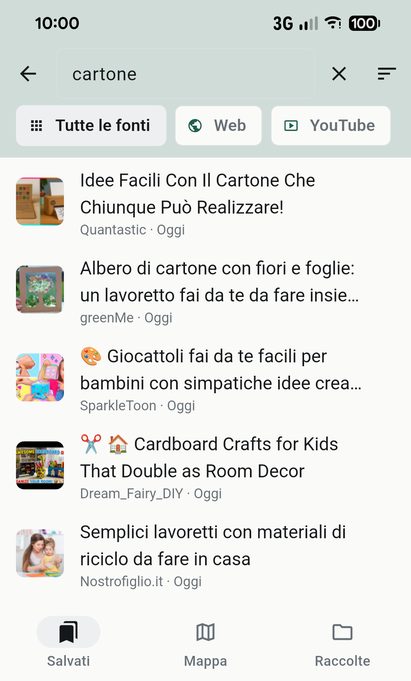
La lente trova le parole nei titoli, nelle note, nelle etichette e nelle schede dell’AI. Sotto la ricerca filtri per fonte (Web, Instagram, TikTok, YouTube…) e con l’icona a destra scegli l’ordine: aggiunti di recente, per primi, alfabetico, per fonte.

Gli elementi archiviati non compaiono nella ricerca: li trovi in Home → Archiviati.

La ricerca di cartone con i lavoretti salvati da YouTube e dal web
«cartone»: tutti i lavoretti salvati.

Categorie e raccolte

La categoria dice che cos’è un link ed è solo tua: Ricette, Musei, Eventi. Le crei con + Nuova (nome, colore, icona o foto) e le riordini con le frecce accanto a Le tue categorie.

La raccolta dice a cosa serve o con chi: «Weekend a Torino». Si condivide e si divide in sezioni, per esempio «Da vedere» e «Dove mangiare». Un link può stare in più categorie e in più raccolte.

Per spostare un link in una sezione tienilo premuto nella raccolta e scegli «Sposta in sezione».

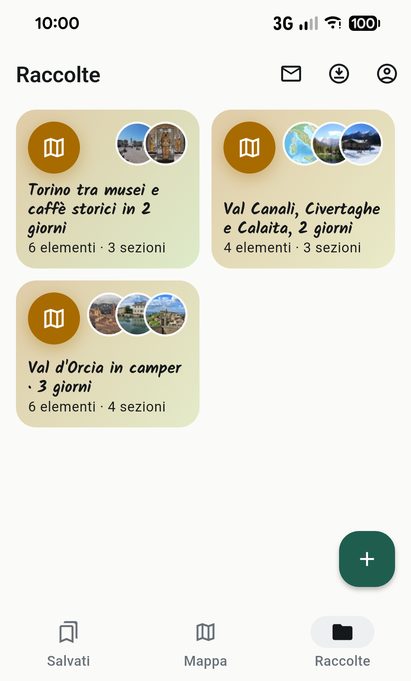
L'elenco delle raccolte: tre gite preparate dall'AI
Le raccolte: qui tre gite.
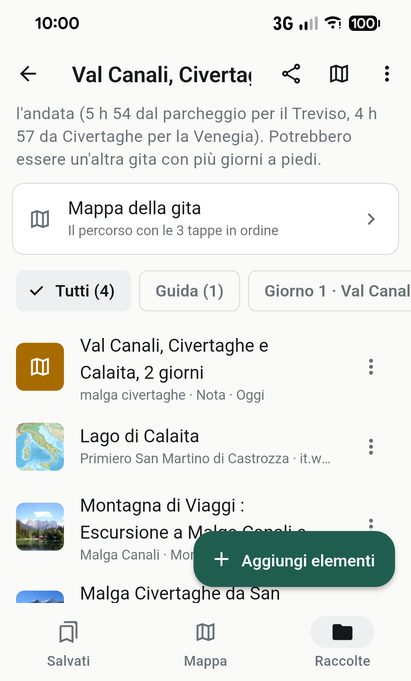
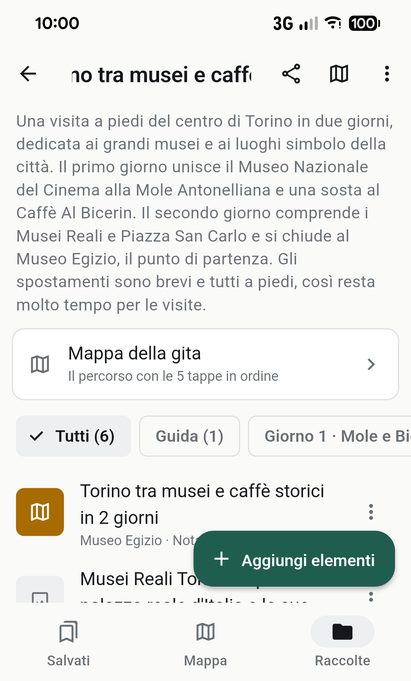
La raccolta di una gita con le sezioni Guida e Giorno 1
Una raccolta con le sezioni.

Condividere una raccolta

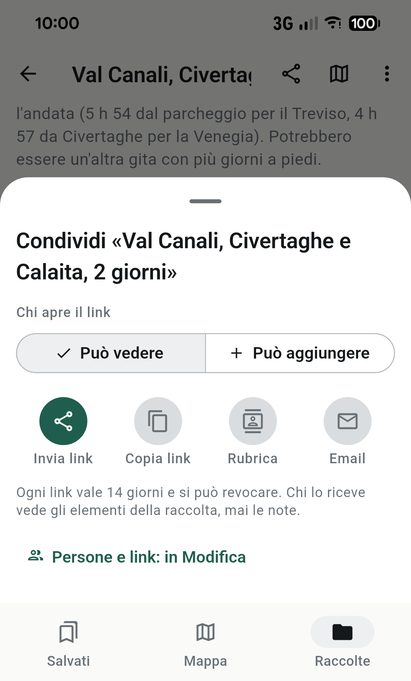
Dalla raccolta tocca l’icona di condivisione e scegli chi apre il link: Può vedere o Può aggiungere. Poi Invia link, Copia link, Rubrica o Email.

Ogni link vale 14 giorni e si può revocare. Chi lo riceve vede gli elementi della raccolta, mai le tue note. In Persone e link vedi chi c’è e revochi i link.

Il pannello Condividi con Può vedere, Può aggiungere e i modi di invio
Il pannello di condivisione.

La mappa

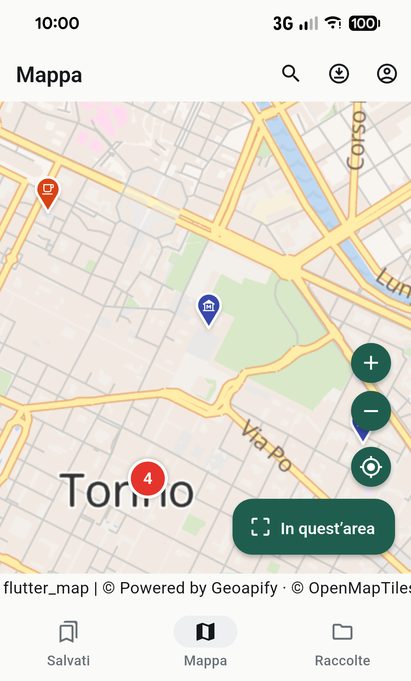
Ogni link con un luogo va sulla mappa; i posti vicini si raggruppano in un cerchio con il numero. Dalla lente filtri per categoria o raccolta, oppure scrivi un posto per andarci.

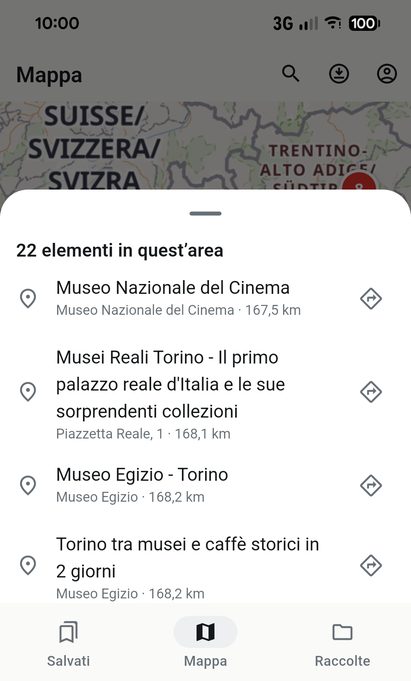
In quest’area elenca tutto quello che hai salvato nella zona inquadrata, con la distanza: un tocco e vedi cosa c’è dove stai andando.

La mappa del nord Italia con i gruppi di posti salvati
Tutti i posti salvati.
L'elenco In quest'area con 22 elementi e le distanze
In quest’area.

Gite preparate dall’AI

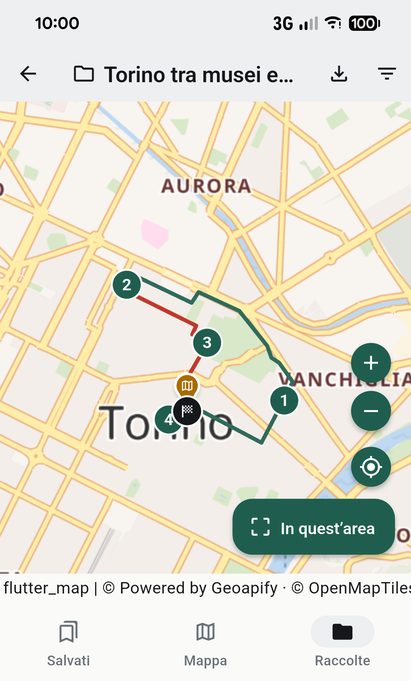
Quando in una zona hai salvato almeno cinque posti, la campanella in alto si accende e propone le zone. Scegli mezzo, giorni e tipo di gita: l’AI mette in ordine i tuoi posti sui percorsi veri, a piedi o in auto, e crea una raccolta con la guida della giornata, le sezioni per giorno e la Mappa della gita con le tappe numerate.

Usa solo i link che hai salvato, non ne aggiunge altri, e ti dice quali ha lasciato fuori e perché.

Puoi preparare un certo numero di gite al mese: sotto il pulsante vedi quante te ne restano.

La raccolta Torino a piedi in 1 giorno con la descrizione e la mappa della gita
La raccolta della gita.
La mappa della gita a Torino con il percorso e le tappe numerate
Il percorso con le tappe.

Preferiti, archivio e selezione

La stella mette un link tra i Preferiti. Archivia, dal menu del link, lo toglie dalle liste senza cancellarlo: lo ritrovi in Home → Archiviati e da lì lo ripristini. Dopo ogni archiviazione compare Annulla.

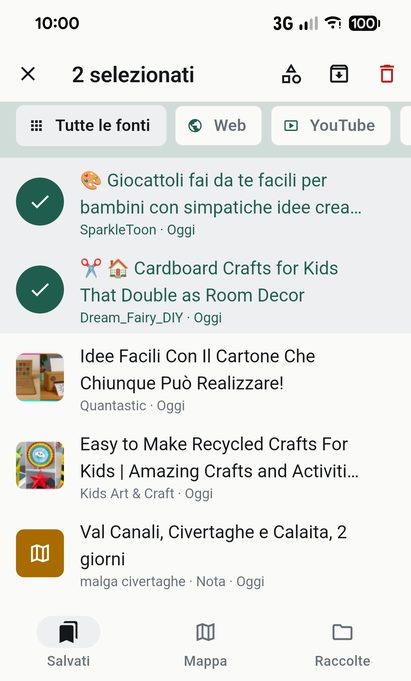
Tieni premuto un link per selezionarlo, poi tocca gli altri: puoi archiviarli o eliminarli tutti insieme. Con un solo link scelto puoi anche fissarlo in cima alla lista o modificarlo.

Due link selezionati, con i comandi per spostarli, archiviarli o eliminarli
Due link selezionati.

Importare da Google

L’icona di importazione (sulla mappa, in Raccolte e in Impostazioni) chiede da dove: Google My Maps, le mappe che hai creato (ogni mappa una raccolta, ogni livello una sezione), oppure Google Maps · luoghi salvati.

Luoghi salvati di Google Maps. Google non li fa leggere alle altre app: si scaricano con Google Takeout.

  1. Apri takeout.google.com con lo stesso account di Google Maps.
  2. Tocca Deseleziona tutto, poi spunta solo Salvati (Preferiti, Da visitare e i tuoi elenchi). Per i luoghi con la stella spunta anche Maps (I tuoi luoghi).
  3. Passaggio successivo: lascia l’invio del link per email, Esporta una volta e il tipo .zip, poi Crea esportazione.
  4. Dopo qualche minuto arriva un’email di Google: scarica il file .zip.
  5. In Ritrovo tocca Scegli il file e scegli lo .zip: ogni elenco diventa una raccolta.

I posti con le coordinate vanno subito sulla mappa; gli altri Ritrovo li cerca per nome e li mette solo quando è sicuro. Quelli che restano senza posto hanno il link di Google Maps nelle note. Un posto che hai già non viene duplicato.

Impostazioni

Dall’icona dell’account: tema, lingua (italiano, inglese, francese, tedesco), unità di misura, AI automatica, conversione delle unità nelle traduzioni, privacy e numero di telefono per farti trovare dai contatti.

Sempre lì: la guida rapida, le domande frequenti, le novità, l’importazione da Google My Maps (ogni mappa diventa una raccolta) e Esporta i miei dati.

Gratis durante il periodo di lancio. Ritrovo è gratuita durante il periodo di lancio, con tutte le funzioni disponibili. In futuro potremo introdurre piani a pagamento, definiti in base a come l’app viene usata: lo comunicheremo con anticipo, e chi la usa da ora avrà condizioni dedicate.


Ritrovo guide

The screenshots are from the real app (version 0.40.6, in Italian). Names, contacts and photos of people are blurred.

Saving a link

On the phone: in the app you are using (Instagram, TikTok, Facebook, YouTube, Chrome…) tap Share and choose Ritrovo. The link arrives even when Ritrovo is closed or offline.

In the app: + opens New item with link, title and notes; one of the three is enough. On a computer: open the web version and add the Save to Ritrovo button to your browser (Settings → Save from websites in one click).

The New item form

What the AI understands

Analyze with AI reads title, description, notes and the text of the page (the caption for Instagram and TikTok) and suggests a card for what it recognizes (recipe, event, venue with hours and phone, hike, itinerary, products, or a general card for any topic), the places with their address, a category and tags. Nothing is applied until you tap Apply. With the automatic AI on, every new link is analyzed by itself. Each analysis uses credits.

A link with its museum card and a general card

Recipes and translations

Open the recipe shows servings, ingredients and numbered steps; from the best-known cooking sites it is read from the page, with no AI. A link in another language shows Translate with AI, which can also convert cups and ounces to metric. Show original goes back; the translation stays on this device only.

An English recipe translated into Italian

Categories, collections and sharing

A category says what a link is and is yours only. A collection says what it is for or who with: it can be shared and split into sections. From a collection, share it as Can view or Can add; each link lasts 14 days, can be revoked, and never shows your notes.

A collection with sections

The map and the trips

Every link with a place goes on the map. Filter by category or collection from the lens; In this area lists everything you saved in the area on screen. When you have at least five places in an area the bell lights up: the AI orders your places on real routes and creates a collection with the day’s guide and a map of the stops. You can prepare a number of trips per month: under the button you see how many are left.

A walking trip in Turin with numbered stops

Archive, selection and settings

Archive takes a link out of the lists without deleting it (Home → Archived to restore it), with Undo right after. Press and hold a link to select others and archive or delete them together. In Settings you choose theme, language, units, the automatic AI and privacy, and find the FAQ, what’s new, the import and the data export. The import icon (map, Collections, Settings) offers Google My Maps or the saved places of Google Maps: for these, open takeout.google.com, tap “Deselect all”, tick only “Saved” (and “Maps (your places)” for starred places), create a .zip export once, download it from Google’s email and choose it in Ritrovo with “Choose the file”. Each list becomes a collection. Ritrovo is free during its launch period, with every feature available. We may introduce paid plans in the future, shaped by how the app is used: we will announce them in advance, and early users will get dedicated terms.